Tampilkan postingan dengan label Tips Trik dan Tutorial Blog. Tampilkan semua postingan

Pasang widget Rank

Jangan Lupa Klik dibawah ini !!


Buat kamu yang mau pasang widget cara nya cukup mudah tinggal klik saja rankwidget setelah masuk ke web nya rank widget masukan url blog atau website kamu pilih widget nya disana ada 4 pilihan widget diantaranya :
1.Google PageRank Alexa
2.Traffic Rank
3.Technorati Blog Rank
4.Yahoo! Search InLinks
Seperti gambar dibawah ini :


Contoh nya bisa kamu lihat seperti gambar diatas, menarik bukan widget nya kalau mau coba silahkan klik saja link rank widget diatas selamat mencoba semoga bermanfaat.

Cara Membuat Kotak Tukeran Link

Pada postingan kali ini saya akan sedikit berbagi info tentang cara membuat kotak tukeran link, mudah-mudahan bisa berguna buat bloger semua yang kebetulan membaca artikel ini, contoh nya bisa kamu lihat seperti gambar disamping kiri dan penggunaan nya pun lebih mudah dan praktis, kenapa saya bilang lebih mudah dan praktis karena dilakukan secara otomatis, kamu tinggal ketikan nama atau nama blog kamu dan url blog kamu dan nantinya secara otomatis url dan nama blog kamu akan ditampilkan di blog ini
Untuk memasang kotak tukeran link cara nya seperti ini :
1. Klik link ini Blenza.com

2. Setelah itu kamu pilih Register, dan isikan semua data kamu seperti use rname, pasword, email dan sebagainya.

3. Buka email kamu untuk memasukkan kode konfirmasi, lalu copi pastekan kode kompirmasi nya.

4. lalu loginlah dengan username dan password kamu.

5. Setelah login Klik Wizard yang terdapt dibagian atas.

6. Pilih servernya Blogger dan widgetnya Original Auto-Linkies, lalu klik Generate code.

7. Setelah kamu mendapatkan Kode HTML nya silakan Copy kode tersebut lalu pasangkan code nya dimana saja sesuai dengan keinginan kamu, atau kalau kamu ingin melihat kode nya dipasangkan seperti blog saya kamu lihat contohnya disini, sekalian jangan lupa juga tukeran link sama blog saya.

sekian terimaksih semoga tips ini bermanfaat.

Meningkatkan pengunjung Blog dengan easyhits4u


Tips ini tidak sengaja saya dapatkan, mungkin sangat bermanfaat buat bloger semua, selain manfaat nya untuk meningkatkan jumlah pengunjung easyhits4u juga mempunyai program referal untuk tambahan dollar dalam bisnis online sobat bloger sistim yang ditawarkan dari easyhits4u juga bisa menjadi program make money online. Karena setiap sobat melakukan 1000 kunjungan (surf), sobat akan di bayar $0,30. nah kalo sobat tertarik dengan program ini akn sya bahs tahp-tahp registrasi atau pendaftaran nya :

1. Klik Link ini untuk menuju website nya easyhits4u atau sobat klik banner ini
1:1 Traffic Exchange

2. isikan semua identitas sobat mulai dari nama email paswors ,user name nya dsb.
3. untuk memasangkan banner referal nya sobat klik aja menu promoo tool yang terletak disebelah kiri bawah
4.terakhir sobat pilih banner yang terletak di bagian atas nya

Bagian yang ke dua cara mendaftarkan website sobat di easyhits4u :
1. Pada Halaman utama(Home) pilih My Sites
2. Kemudian akan tampil halaman untuk menambahkan situs, isi form tersebut dengan benar, anda bisa tentukan target pengunjung, berapa kali tampil dalam satu hari (Show), dan berapa lama timernya (15-20,30,40 sec), bahkan harinya pun bisa anda tentukan kapan/hari apa saja situs anda ditampilkan
3. Submit

Bagian yang ke 3 cara surf untuk menambahkan tambahan kredit di
Ada 2 pilihan surfing yaitu
1.surfing 1 dengan menunggu selama 15 dan anda mendapatkan 0.5 credit setiap kali surf.
2 surfing 2 dengan menunggu selama 20 dan anda mendapatkan 1 credit setiap kali surf
surfing 3 dipojok kiri atas akan ada gambar seperti captacha, tunggu timer sampai menunjukkan tulisan go. Kemudian klik tulisan yang ditunjukkan gambar captacha, misalnya gambar captacha diatas menunjukkan tulisan dgrsyo , jadi diantara 3 tulisan pilih tulisan dgrsyo.

Untuk pembayaran nya sobat harus punya akun paypal atau alertpay dulu untuk punya akun paypal sobat bisa baca disini atau cara daftar dan verifikasi alertpay sobat bisa baca disini selamat mencoba semoga bermanfaat kalau ada kesalahan dalam penulisan artikel ini tinggalkan komen nya insaaloh akan saya perbaiki.

Memanfaatkan Headline News Untuk Iklan

Tips ini sangat bermanfaat buat bloger baru seperti saya yaitu memanfaatkan Headline News untuk memasang scrift iklan biasanya Headline news digunakan untuk memasang link artikel terbaru, contoh nya bisa sobat lihat pada gambar dibawah ini, kalau sobat ingin memasang iklan dibawah footer contohnya bisa sobat lihat di footer blog saya, baca disini untuk memasang iklan dibawah footer

Tanpa panjang lebar dari pada baca nya entar keburu ngantuk mending saya langsung saja ke tahap-tahap nya :
1. pertama, login ke akun blogger masing-masing, lalu tata letak - edit HTML.
Kemudian cari kode ]]></b:skin> .Gunakanlah fasilitas search untuk mencari nya dengan menekan CTRL+F. kalau sidah ketemu copi paste scrift dibawah ini
di atas kode ]]></b:skin>

#anima_sudut { position:fixed;_position:relative;top:0px; left:0px; clip:inherit; _top:expression(document.documentElement.scrollTop+ document.documentElement.clientHeight-this.clientHeight); _left:expression(document.documentElement.scrollLeft+ document.documentElement.clientWidth - offsetWidth); }

2. Untuk menuntukan posisinya, sobat blogger bisa merubah top:0px dan left:0px
( top=atas, bottom=bawah, right=kanan, left=kiri)
Kemudian copy-paste code dibawah ini diatas code </body>.
#anima_sudut { position:fixed;_position:relative;top:0px; left:0px; clip:inherit;
<div id="anima_sudut"> &lt;font COLOR="#000000"&gt; &lt;B&gt;&lt;MARQUEE onmouseover="this.stop()" onmouseout="this.start()" direction="left" BGCOLOR="#80ff00" width= 100%px scrollamount="3"&gt; SILAHKAN GANTI DISINI DENGAN IKLAN SOBAT &lt;/MARQUEE&gt;&lt;/b&gt;&lt;/font&gt; </div>
Selamat mencoba semoga info ini bisa bermanfaat buat bloger semua salam kenal.

Memasang Iklan Dikiri postingan


Memasang iklan disebelah kiri postingan, bisa sobat lihat contoh nya di sebelah kiri postingan blog saya, tutorial ini sengaja saya buat untuk memudahkan sobat bloger yang kebetulan ingin memasangkan iklan nya dipostingan. buat yang berminat ikuti langkah nya seperti dibawah ini :

sebelum membuat postingan taruh kode Html ini
<div 0px;”="" 0px="" 10px="" style="clear: left; float: left; margin-bottom: 1em; margin-right: 1em;">
TARUH SCRIFT IKLAN SOBAT DISINI
</div>

Selamat mencoba semoga bermanfaat kalau sobat ingin mengganti nya menjadi ditengah atau dikanan pada kode float ganti saja menjadi center atau pun right baca juga yang ini membuat iklan dengan tombol buka tutup yang terletak dibawah footer blog saya salam bloger semua.

Tukeran Link Yu


Buat sobat bloger yang lagi nyari tukeran link neh saya kasih format link nya , kebetulan saya juga bloger baru yang lagi nyari tukeran link, dibawah ini format link saya :


<a href="http://rabel306.blogspot.com/" target="_blank" rel="external" title="BLOG NYA RABEL 306" alt="Tutorial, blog, tips trik komputer, bisnis online,Mysql,visual basic 6.0, antivirus ,tips trik komputer ">BLOG NYA RABEL 306</a>
kopi paste kode diatas dan pasangin di blog kamu cara nya begini,
1. Masuk ke blog kamu login dengan user name dan password nya.
2. Pilih Rancangan.
3. lalu Pilih tambah gadget, pilih Html Javascrift copi pastekan kode diatas setelah itu simpan
4. Trus kamu confirmasi ke blog saya melalui kotak Tukeran link dibawah ini.
Terimakasih sudah mau tukerin link sama saya salam kenal bloger semua.
Tuliskan Nama Atau nama blog kamu dan Url Blog kamu dibawah ini :

Merubah Warna Link di Blog

Mungkin Postingan kali ini sederhana hanya merubah warna link saja tapi buat saya sangat berarti karena template yang saya gunakan berwarna gelap dan link nya pun berwarna gelap oleh karena itu saya mencoba untuk mengganti link nya sesuai dengan warna yang saya inginkan, apa bila sobat tertarik dengan tutorial ini ikuti tahap-tahap nya seperti dibawah ini :

1. klik menu rancangan trus klik edit html jangan lupa centang expand widget nya.

2. cari lah a:link { color:#3333FF; text-decoration:underline; } kode ini mempunyai arti --> sebuah link akan berwarna biru dan bergaris bawah, lalu ganti pada #3333FF sesuai dengan warna yang sobat inginkan.

3. cari lah a:hover { color:#FF00FF; text-decoration:underline; } Sebuah link apabila di sorot oleh mouse akan berubah warna menjadi ungu dan bergaris bawah lalu ganti pada #3333FF sesuai dengan warna yang sobat inginkan.

4. cari lah a:visited { color:#ADFF2F; text-decoration:underline; } Sebuah link apabila pernah di klik oleh komputer yang sama akan berwarna hijau dan bergaris bawah lalu ganti pada #3333FF sesuai dengan warna yang sobat inginkan.

Apabila sobat ingin memasang aksesoris blog untuk mempercantik tampilan blog sobat seperti efek penghias salju efek cinta efek hujan dan sebagai nya bisa sobat baca disini Selamat mencoba semoga bermanfaat,

Tips Meningkatkan PageRank

Dari setiap artikel yang saya baca mengenai page rank semuamya mirif mempunyai kesamaan dalam penulisan saya mengambil kesimpulan disini untuk menigkatkan page rank situs atau blog sobat bloger bisa dilakukan cara nya seperti dibawah ini kalau sobat minat ikutin tapi kalau sobat ga minat cukup baca aja siapa tau bisa nambah pengetahuan sobat tentang google page rank :

1. Inbound link dan outbound link yaitu link kedalam dan keluar harus seimbang, nah jadi inti nya link kedalam harus lebih banyak dari pada link keluar.

2. kalau lagi buka blog orang sering-seringlah komen dan promosiin tuh blog sobat di blog nya orang lain.

3. Sering-sering lah nulis artikel, jadi artikel nya diupdet terus.

4. nah yang ke 4 penting neh, daftarin situs sobat di google keterangan nya bisa sobat baca disini

5. nah yang terakhir menurut saya tukeran link katanya seh bisa meningkatkan page rank kita hmmmmmmmm pa lagi ya....udah deh cukup sekian dulu buat yang mau nambahin silahkan tingalin aja komenya nya disini

wasalam salam kenal salam bloger semua.

Membuat Iklan Melayang DiFooter Bloog

Pada kesempatan kali ini saya akan memberikan sedikit info buat para bloger yang newbi seperti saya yaitu membuat iklan dibawah footer contoh nya bisa sobat lihat di blog saya yang terletak di bagian bawah baiklah tanpa panjang lebar saya akna jelaskan caranya seperti dibawah ini :

1. Sobat Login dahulu ke akun blog sobat.
2. Masuk ke Rancangan lalu pilih Edit HTML, Centang " Expand Template Widget"
3. Letakkan kode dibawah ini, diatas kode ]]></b:skin>

#footer img {
/* margin: 0px 0px -8px 0px; */
vertical-align: middle;
}
#footer p.info {
float: right;
padding-right:40px;
line-height: 1.2;
height: 100%;
vertical-align: bottom;
}
#footer p {
float: left;
margin: 0px;
padding-top:4px;
padding-left:40px;
vertical-align: bottom;
line-height: 1.2;
}
#footer a {
color: #333;
}
#footer {
align: center;
position: fixed;
border-top: 1px solid #ddd;
border-bottom: 5px solid #f5f5f5;
background-color: #f5f5f5;
width: 100%;
left: 0px;
text-align: left;
color: #888;
font-family: Verdana;
font-size: 11px;
z-index:10000;
opacity: 0.9;
filter: alpha(opacity: 90);
bottom:0;
}

4. Lalu Save
5. Tanda centang pada "Expand Template Widget" diilangkan
6. Letakkan kode berikut diatas </body>

<div id='footer'>
<p><span style='color: rgb(255, 0, 0);font-size:85%;'><blink>Klik Salah Satu Link Disamping</blink><br/>
Untuk Menutup Pop Ini</span></p>
<p>KODE IKLAN ANDA</p>
</div>

Mudah bukan selamat mencoba semoga bermanfaat.Ganti tulisan KODE IKLAN ANDA seperti diatas ganti dengan scrift iklan sobat, untuk merubah warna ubah scrift ini >> border-bottom: 5px solid #f5f5f5; background-color: #f5f5f5;, dan ukuran tinggi nya bisa sobat ganti pada >> height: 100%;.
Oh iya kalo sobat belum punya scrift iklan seperti tampilan di blog ini sobat bisa baca disini

Membuat Read More Bergambar Otomatis

Untik membuat tombol Readmore seperti gambar disamping cara nya sangat mudah sobat ikuti saja petunjuk dibawah ini satu persatu,oh iya saya jelaskan dahulu Readmore otomatis ini jadi readmore bergambar ini akan muncul secara otomatis di blog sobat tanpa menambahkan gambar apapun. baiklah tanpa panjang lebar lagi akan saya bahas tutorial nya satu persatu seperti dibawah ini :

1. Log in blogger.com dengan user name dan password sobat
2. dalam menu Dasbor pilih tata letak lalu pilih edit HTML
3. Centang Expand Template Widget
4. Cari kode </head>
5. Copy kode di bawah ini,dan letakkan di atas </head>


<script type='text/javascript'>
var thumbnail_mode = "float" ;
summary_noimg = 250;
summary_img = 250;
img_thumb_height = 120;
img_thumb_width = 120;
</script>


<script type='text/javascript'>
//<![CDATA[
/******************************************
Auto-readmore link script, version 2.0 (for blogspot)

(C)2008 by Anhvo

visit http://en.vietwebguide.com to get more cool hacks
********************************************/
function removeHtmlTag(strx,chop){
if(strx.indexOf("<")!=-1)
{
var s = strx.split("<");
for(var i=0;i<s.length;i++){
if(s[i].indexOf(">")!=-1){
s[i] = s[i].substring(s[i].indexOf(">")+1,s[i].length);
}
}
strx = s.join("");
}
chop = (chop < strx.length-1) ? chop : strx.length-2;
while(strx.charAt(chop-1)!=' ' && strx.indexOf(' ',chop)!=-1) chop++;
strx = strx.substring(0,chop-1);
return strx+'...';
}

function createSummaryAndThumb(pID){
var div = document.getElementById(pID);
var imgtag = "";
var img = div.getElementsByTagName("img");
var summ = summary_noimg;
if(img.length>=1) {
imgtag = '<span style="float:left; padding:0px 10px 5px 0px;"><img src="'+img[0].src+'" width="'+img_thumb_width+'px" height="'+img_thumb_height+'px"/></span>';
summ = summary_img;
}

var summary = imgtag + '<div>' + removeHtmlTag(div.innerHTML,summ) + '</div>';
div.innerHTML = summary;
}
//]]>
</script>

6. Lalu cari kode <data:post.body/>
7. Ganti kode tersebut dengan kode di bawah ini.

<b:if cond='data:blog.pageType != &quot;item&quot;'>
<div expr:id='&quot;summary&quot; + data:post.id'><data:post.body/></div>
<script type='text/javascript'>createSummaryAndThumb(&quot;summary<data:post.id/>&quot;);</script>
<span class='rmlink' style='float:right'><a expr:href='data:post.url'><img src='http://www.cosmeticdentistsite.com/beta/images/raedmore.jpg'/></a></span>
</b:if>
<b:if cond='data:blog.pageType == &quot;item&quot;'><data:post.body/></b:if>

8. kalau sobat punya gambar yang bagus buat tombol readmore nya ganti tulisan yang berwarna putih dengan alamat gambar tombol readmore sobat
Selamat mencoba semoga tips ini bermanfaat jangan lupa baca juga artikel lain nya dibawah ini.

sumber :http://www.akur.co.cc/2010/05/cara-membuat-read-more-otomatis-dengan.html

Pasang Tombol Bookmark Dibawah Blog

Untuk membuat tombol bookmar seperti gambar disamping cara nya seperti ini :
1. login ke akun blog sobat.
2. Klik Tata letak
3. Klik Edit HTML trus centang Expand Template Widget.
4. Copy dan paste kode dibawah ini setelah kode <data:post.body/>.

<div style='clear:both; '> <div style='width:60px; float:left;'> <script type='text/javascript'> digg_url = &#39;<data:post.url/>&#39;; </script> <script src='http://digg.com/tools/diggthis.js' type='text/javascript'/> </div> <div style='width:60px; float:left;'> <script badgetype='square' src='http://d.yimg.com/ds/badge2.js' type='text/javascript'><data:post.url/></script> </div> <div style='width:65px; float:left;'> <a expr:href='&quot;http://www.stumbleupon.com/submit?url=&quot; + data:post.url + &quot;&amp;title=&quot; + data:post.title' rel='nofollow' target='_blank'><img alt='Stumble' src='http://lh4.ggpht.com/_7Y9pl24WpQY/S9xSmUeCjGI/AAAAAAAADpY/PwTpE9ERS0U/stumble_thumb%5B1%5D.gif' style='padding:0;margin:0;border:none;'/></a> </div> <div style='width:65px; float:left;'> <a expr:href='&quot;http://del.icio.us/post?url=&quot; + data:post.url + &quot;&amp;title=&quot; + data:post.title' rel='nofollow' target='_blank'><img alt='Delicious' src='http://lh3.ggpht.com/_7Y9pl24WpQY/S9xSe2evJhI/AAAAAAAADpI/u2d3FXmIcCQ/delicious_thumb%5B1%5D.gif' style='padding:0;margin:0;border:none;'/></a> </div> <div style='width:65px; float:left;'> <a expr:href='&quot;http://technorati.com/faves?add=&quot; + data:post.url' rel='nofollow' target='_blank'><img alt='Technorati' src='http://lh5.ggpht.com/_7Y9pl24WpQY/S9xSo_MlhMI/AAAAAAAADpg/iFnP2vmL_D4/technorati_thumb%5B1%5D.gif' style='padding:0;margin:0;border:none;'/></a> </div> <div style='width:65px; float:left;'> <a expr:href='&quot;http://twitthis.com/twit?url=&quot; + data:post.url' rel='nofollow' target='_blank'><img alt='Twitter' src='http://lh4.ggpht.com/_7Y9pl24WpQY/S9xSb_SokmI/AAAAAAAADpA/7BuK9F8-_NY/twitter_thumb%5B1%5D.gif' style='padding:0;margin:0;border:none;'/></a> </div> <div style='width:65px; float:left;'> <a expr:href='&quot;http://www.facebook.com/sharer.php?u=&quot; + data:post.url + &quot;&amp;t=&quot; + data:post.title' rel='nofollow' target='_blank'><img alt='Facebook' src='http://lh5.ggpht.com/_7Y9pl24WpQY/S9xSi2qVdTI/AAAAAAAADpQ/mZXQ8JqJlnI/facebook_thumb%5B1%5D.gif' style='padding:0;margin:0;border:none;'/></a> </div> <div style='width:65px; float:left;'> <a expr:href='&quot;http://www.reddit.com/submit?u=&quot; + data:post.url + &quot;&amp;t=&quot; + data:post.title' rel='nofollow' target='_blank'><img alt='Reddit' src='http://lh6.ggpht.com/_7Y9pl24WpQY/S9xStOwxCcI/AAAAAAAADpo/2U6vbGMS6GM/Reddit-icon_thumb%5B16%5D.png' style='padding:0;margin:0;border:none;'/></a> </div> </div>

5. Selesai selamat mencoba semoga bermanfaat

Membuat Toolbar dibawah Footer

Untuk membuat toolbar yang terdapat dibawah blog saya caranya begini:

1. Menuju ke http://www.wibiya.com/
2. klik register >> Masukkan Full Name , Email address, dan url site anda di kolom Didn't Get An Invitation Yet? klik next.
4. Select your Theme >> Silahkan pilih warna yang seuai dengan keinginan sobat klik next
5. Select Your Apps >> pilih aplikasi apa saja yang anda inginkan untuk footer toolbar sobat dan klik next
5. Untuk menginstallnya, klik Install on website and other blog platforms.
6. klik menambah widget dan terakhir klik klik save template

selamat memcoba semoga bermanfaat

2 Cara Mempublikasikan Blog


Banyak Sekali cara untuk mempromosikan blog agar blog sobat ramai dengan pengunjung, sebelumnya sudah pernah saya tulis bagaimana cara mempublikasikan blog seperti dengan google webmaster tool , Daftar Blog Ke Google Sitemap , Membuat Kotak Tukeran Link , Mendaftarkan Blog ke Google/yahoo, Mempublikasikan Blog ke Facebook, atau bisa sobat lihat di menu categori di sebelah kiri blog ini, tapi pada posting kali ini akan saya bahas 4 cara untuk mempromosikan blog sabat melalui situs "Technocrati" dan "my Blog" ,tanpa panjang lebar yang akan saya bahas pertma kali melalui situs "Technocrati".
Begini caranya.

1. Buka situs technocrati Disini, Klik "JOIN" pada bagian atas sebelah kanan, isi data pada bagian : Real name, Member name (nama alias), Choose Password (Pilih Password), Confirm Password kemudian berilah tanda ceklis pada kotak I agree dan klik join.

2. Setelah itu sobat akan diminta untuk memverifikasi account Technocrati, bukalah email sobat dan masukan code ke kotak "Enter confirmation code", biasanya berupa angka.

3. Masukan Alamat url blog Sabat contohnya seperti punya saya http://rabel306.blogspot.com, dan klik tombol "BEGIN CLAIM", dan klik "COMPLETE WITH OPEN ID" setelah itu sobat akan di minta untuk memasukan User name, dan password blog sobat.

3. klik Claimed Blogs.pada menu Claimed Blogs, klik Edit settings isikkan descripsi blog sobat misalnya tentang tutuorial, atau tips dan trik sesuai dengan isi blog sobat, copi paste code HTML yang terletak di bagian bawah dan pindahkan ke blog sobat, sedangkan pada kolom Tags Use tags to describe your blog (letters, numbers and spaces only) kosongkan saja setelah itu klik save blog info.

4. Kembalillah ke menu claim blog dan clik widget, setelah itu ceklist kotak Configure Widget sesuai keinginan sobat dan pada Widget width aturlah lebarnya sesuai lebar widget blog sobat, copy paste widget codenya dan pindahkan ke blog sobat, untuk memindahkannya sobat pilih Tata Letak, lalu klik Add Gadget, pilih HTML/Javascipt copi paste code tadi dan lihat hasilnya selesai

Catatan: Bio – untuk mengedit data biografi
Photo – untuk menampilkan foto
Blog – untuk mendaftarkan blog
Ektras – untuk berlangganan newsletter melalui email
Mengklaim blog (claim a blog) yaitu dimaksudkan untuk mengklaim bahwa blog itu milik kita.

pada bagian kedua akan saya bahas melalui situs "my Blog"
1. Silahkan buka situs http://www.mybloglog.com disini>a href="http://www.mybloglog.com" target="new">

2. Isi kotak form yang telah di sediakan di bawah tulisan Sign Up Now

3. Screen name --> Isi dengan nama yang ingin di tampilkan. Contoh : raihan

4. Email --> Isi dengan email sobat

5. Password --> Isi dengan password yang di inginkan.

6. Blog/Site URL --> Isi dengan alamat blog sobat.

7. Klik Tombol Register

8. Terlihat beberapa form yang harus diisi lagi

9. Blog/Site Title --> Isi dengan judul blog sobat

10. Blog platporm --> pilih blogspot.com

11. Dibagian bawah ada dua radio buttun, silahkan pilih yang sobat sukai

12. Klik tombol yang bertuliskan Complete Registration

13. Klik tulisan Go to Your page

14. Klik tombol yang bertuliskan Edit profile yang berada di sebelah kanan atas

15. Isi semua data diri sobat (tidak saya sebutkan satu2 karena terlalu banyak)

16. Jika sudah selesai di isi semua, klik tombol bertuliskan Update my profile

17. Klik tulisam MY HOME untuk kembali ke home

18. Klik tombol yang bertuliskan Get Widget

19. Klik kotak di samping tulisan c_color_heading_bg kemudian pilih warna yg di sukai pada panel warna untuk merubah warna background heading

20. Klik kotak di samping tulisan c_color_heading kemudian pilih warna yg di sukai pada panel warna untuk merubah warna tulisan heading

21. Klik kotak di samping tulisan c_color_link_bg kemudian pilih warna yg di sukai pada panel warna untuk merubahwarna backround link

22. Klik kotak di samping tulisan c_color_link kemudian pilih warna yg di sukai pada panel warna untuk merubah warna tulisan link

23. Klik kotak di samping tulisan c_color_link kemudian pilih warna yg di sukai pada panel warna untuk merubah warna backround bottom

24. Tulis ukuran lebar yang sesuai dengan sidebar blog sobat (kalau mau di tempatkan di sidebar) contoh : 160

25. Di samping tulisan Show Screen Names ada dua radio button, sebaiknya pilih yes, pilih No juga boleh

26. Di samping tulisan Image Size ada dua radio button, sebaiknya pilih Full-Size, pilih half-Size juga boleh

27. Disamping tulisan Rows, pilih berapa baris yang ingin muncul (terserah)

28. Disamping tulisan Title, tulis kata yang sobat suka. contoh : pembaca terbaru, yang mampir, tamu blog ini, atau apa saja

29. Di bagian bawah, ada tulisan Stat Tracking Script, copy kode script yang di berikan lalu paste pada program notepad, silahkan save terlebih dahulu

30. Kembali ke bagian atas

31. Klik tombol bertuliskan Preview and Get Code

32. Copy seluruh kode yang berada di bawah tulisan Recent Readers Widget Display & Code, lalu paste ke dalam notepad

33. Silahkan klik tulisan Logout yang berada di bagian atas untuk keluar dari account sobat

34. Silahkan close window situs tersebut.

Langkah selanjutnya adalah memasukan kode yang sudah di copy pada notepad tadi kedalam blog kita. Masuk ke blog sobat Pilih Tata Letak, Pilih Add gadget, pilih HTML/Java script dan copi paste code tadi.

Selamat Mencobaa semoga bermanfaat

Membuat Label/Category di Blog


Pada posting kali ini saya akan menulis artikel yang sangat sederhana, dan mungkin para bloger semua sudah tahu tentang Membuat Label/Category, ga ada salahnya kalau saya tulis lagi. mungkin bisa bermanfaat buat sobat bloger yang baru seperti saya. apa sih lebel/catagori itu? menurut saya lebel/catagori adalah mengelompokan artikel-artikel yang memiliki judul yang sama dalam satu tema, sehingga dapat memudahkan pengunjung mencari artikel yang diinginkan. yuk kita langsung saja ke cara membuat label atau categori.

1. Login dulu ke account blog sobat, Pada halaman "DASHBOARD" pilih "EDIT ENTRI"
2. Pada "MENU AKSI LABEL" pilih "LABEL BARU" seperti sobat lihat pada gambar di bawah ini


3.

Klik artikel yang akan dibuatkan "LABEL" setelah itu Masukan nama label tersebut sesuai dengan artikel yang di klik tadi


5. Setelah itu sobat masuk ke "TATA LETAK", plih "ADD GADGET", lalu pilih "LABEL", Pada "MENU CONFIGURASI" pilih bagian "EDIT" apa bila sobat ingin mengatur label mana saja yang mau dipublikasikan, dan pada menu "DAFTAR" apa bila label tersebut ingin di tampilkan dalam bentuk kotak, sedangkan pada menu "CLOUD" apabila inin di tampilkan dalam bentuk katakan saja bulat, dan terakhir pilih simpan, dan lihat blog sobat.

Selamat mencoba dan semoga bermanfaat buat sobat bloger baru seperti saya,dan buat para master bloger apabila ada yang salah dalam penulisan artikel mohon bimbingannya.

Mengupdate Artikel BlogTerbaru


Setelah Daftar di google sitemaps hanya artikel bulan kemarin saja yang terlihat sdangkan untuk artikel yang saya tulis di bulan ini tidak kelihatan di google sitemaps, sempet bingung harus gimana akhirnya berhenti sejenak dan melakukan pencarian lagi di google eh akhirnya ketemu artikelnya http://jimmykurniaindradjaya.com/, untuk mengupdate artikel terbaru saya yaitu dengan menggunakan PINGOUAT, apasih PINGOUAT sebuah situs jasa pelayanan untuk mempublikasikan artikel terbaru di blog sabat dengan cara melakukan ping itu menurut saya, untuk lebih jelasnya yuk kita langsung saja bagaimana cara menggunakannya seperti di bawah ini.

1. Buka situs Disini, Paa kolom Get Started, isikan Nama blog sobat pada kolom "BLOG NAME", Isikan url artikel blog yang akan di publikasikan pada kolom "BLOG URL" dan untuk "XML FEED" kosongkan saja.

2. Apabila sobat ingin mengisikan semua Pada kolom

"General, Non English services dan Special services

yaitu dengan cara mengklik tulisan

GENERAL, Non English services dan Special services"

, tetapi apabila ingin mengisinya satu-satu klik saja kotak-kotak itu satu persatu, setelah itu klik tombol "PINGOUT".

Terus bagaimana yah kalau artikel sobat banyak dan sobat lupa untuk megepingnya, selamat menjawab pertanyaan ini dan selamat mencoba juga semoga artikel ini bermanfaat buat sobat

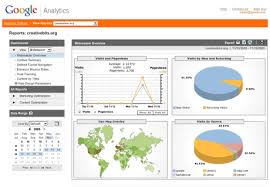
Daftar dan Menggunakan Google Analytics


Google Analytiks adalah sutau layanan dari google untuk menganalisis data dari blog sobat, dan banyak sekali vitur-vitur yang digunakan oleh google analytics seperti
trafik pengunjung, Browser yang digunakan Pengunjung, Loyalitas Pengunjung terhadap blog sobat , Lamanya waktu yang diperlukan setiap kali berkunjung tren pengunjung , properti jaringandan vitur Keyword yang memungkinkan kita mengetahui "Kata kunci apa yang sering di gunakan di mesin pencari sehingga orang tersebut mampir ke blog sobat". sebelum tambah bingung sobat buka saja http://google.com/analytics, Sebelum sobat menggunakan google Analytics, harus daftar terlebih dahulu caranya gampang, oke akan saya bahas caranya satu persatu seperti dibawah ini:

1. Buka situs http://google.com/analytics disinikalau sobat sudah punya akun Google login dulu dengan akun sobat, detelah itu klik "DAFTAR".

2. Isikan "URL" blog sobat, untuk "NAMA ACCOUNT" akan secara otomatis mengisi sendiri setelah sobat mengisikan URL blog sobat, isikan juga "ZONA WAKTU
NEGARA dengan indonesia dan isikan "ZONA WAKTU' dengan (GM+07:00)Jakarta setelah itu klik tombol Lanjutkan.

3. Selanjutnya sobat akan dihadapkan dengan halaman Analytics daftar account, pada halaman ini isikan Nama depan, Nama belakang sobat, dan Negara atau Wilayah setelah itu klik tombol Lanjutkan.

4. Copy paste code dari Google Analytics dan pindahkan ke blog sobat tepatnya diatas tag "< /body >", untuk memindahkannya ke blog sobat begini caranya pilih Tata Letak, pilih Edit HTML, jangan lupa expand widgetnya di klik, cari code "< /body >" biasanya berada di bawah lalu copy paste code analytics tersebut ditas code "< /body >"

5. Sobat lihat gambar seperti ini

berarti Google Analytics sobat belum aktif Selanjutnya untuk mengaktifkan Google Analytics klik "EDIT"

Setelah itu sobat akan masuk pada halaman "PROFIL SETTING" dan klik tombol "CHECK STATUS di bagian atas sebelah kiri

Tunggu beberapa jam atau beberapa hari untuk tracking blog sobat


Selamat mencoba semoga bermanfaat

Mengatasi Status Eror Google Sitemaps


Sudah dua hari ini pesan eror 404 terjadi di google sitemaps milik saya seperti gambar di bawah ini


saya juga ga tau kenapa google menyampaikan pesan itu maklumlah hal itu baru buat bloger baru seperti saya dan hal itu pengalaman baru buat saya bila nanti ada teman yang bertanya ,apanya yang salah dengan blog saya, ternyata setelah serching di google dan beberapa masukan dari artikel-artikel teman-teman bloger saya menemukan solusi untuk mengatasi nya begini caranya.

1.Sobat login dulu ke akun google sobat disini.

2. Untuk masuk ke dashbord begini caranya. Ketikan kembali URL blog sobat yang telah diverifikasi, dan tekan tombol submit.

3.Sekarang Sobat sudah berada di halaman DASHBORD pada bagian SITE CONFIGURATION pilih STEMAPS, dan masukan atom.xml?redirect=false pada kolom SUBMITS SITEMAPS,

cATATAN: atom.xml?redirect=false bila sobat menngunakan 25 link posting, dan atom.xml?redirect=false&start-index=1&max-results=100 bila sobat memiliki lebih dari 25 link posting, jadi saran saya pakai 25 link posting saja, karena sudah saya coba dan hasilnya berhasi seperti dapat soabat lihat pada gambar diwah ini


4. Setelah itu untuk melihat berhasi tidakya sitemaps sobat, klik pada bagian DASHBORD lihat pada bagian sebelah kanan bawah apabila tandanya ceklis berarti statusnya berhasil dan apa bila tandanya silang berarti masih eror.

Selamat mencoba semoga berhasil, dan bermanfaat.

Mempercepat Loading Blog


Siapa sih yang tidak ingin loading blog nya cepat seperti the flash, itu tuh yang larinya secepay kilat, hus jadi ngebahas super Hero, loading blog yang cepat pasti dambaan semua bloger, Sobat-sobat bloger pasti sudah pernah mengalami membuka suatu halaman situs yang loading nya lama sekali pasti membosankan, malah males untuk membuka situs tersebut. untuk bloger yang awam seperti saya mungkin tips-tips ini sedikit membantu untuk mempercepat loading blog Sobat.

Disini saya menggunakan Koneksi internet dengan modem smart, segala aplikasi untuk mempercepat internet sudah saya coba, Berikuit ini tips-tips nya:

1. Gunakan Mozila firefok versi 2 download disini, jangan lupa instal juga adons nya seperti fasterfox download disini, adblock plus download disini, flashblock download disini, dan iinstal juga Google web accelerator download disini, dan fullspeeed download disini.

2. Kurangi blog sobat dengan gambar-gambar, dan flash yang tidak Perlu.

3. Widget memang memilki banyak kegunaan dan bisa menambah indah blog sobat, tetapi kalau kita banyak memakai widget yang tidak perlu bisa memperlambat blog sobat.

4. Coba cek Situs sobat di di websiteoptimization.com pada menu yang paling bawah pilih Free Web Site Speed Test dan klik website speed test


Masukan URL blog sobat , trus klik Submit Query, masukkan code, klik Continue. Tunggu beberapa menit sampai proses selesai dan lihat hasilnya dibagian bawah tabel Kalau berwarna hijau berarti aman, kuning berarti peringatan dan merah tau sendiri lah berbahaya, berari harus ada yang dikurangi atau dirubah dalam blog sobat.

5.Dan yang terakhr yang harus di coba, ga ada salahnya kan kalau mencoba dengan menggunakan situs yang menyediakan layanan untuk mempercepat waktu page load blog sobat yang disebut CSS Compressor di www.cssdrive.com Caranya mudah. Ikuti langkah-langkah di bawah ini:

(a). Sobat Masuk ke akun blog sobat,ketikan user name dan passwordnya, setelah itu pilih Tata letak, dan Edit HTML.

(b). Download templet lengkap, dan jangan lupa klik Expand widget.

(c). Sekarang sobat cari kode < b:skin > Blok semua kode yang berada diantara < b:skin > dan < /b:skin > Copy kode tersebut.

(d). Buka CSS Compressor. Paste kode tadi di kotak bertajuk "Insert CSS code" Silahkan atur kustomisasinya Compression mode nya adalah "Normal", dan Comments handling nya pilih "Don't strip any comments",

(e). Klik "Compress_it!" copy code CSS yang telah di kompres dan pindahkan kembali ke blog sobat yang tadi di blok antara kode dan , setelah itu kliok simpan template, selesai dan lihat hasilnya.

Selamat mencoba semoga bermanfaat, kalau ada yang salah dengan penulisan artikel ini mohon bimbingannya.

Membuat Form Berlangganan Via Email


Form Subscribe/berlangganan Artikel Lewat Email adalah sebuah form yang biasa di gunakan para pengunjung blog untuk mendapatkan postingan artikel terbaru apabila pengunjung tersebut mendaftarkan alamat emailnya melalui kotak form yamg sudah di sediakan di blog yang ia kunjungi,jadi dengan kata lain pabila sobat mengunjungi blog saya dan mendaftarkan email dobat di kotak form via email subscride, sobat akan mendapatkan posringan artikel terbaru dari saya yang akan disampaikan lewat email sobat, Sebelum panjang lebar yuk kita langsung sja ke cara bagimana membuat kotak form tersebut, begini caranya :

1. Sobat buka situs: http://www.feedburner.com
2. Dalam kotak form seperti dibawah ini masukan alamat blog sobat Seperti ini contohnya
http://rabel306.blogspot.com/feeds/posts/default, ganti rabel 306 dengan nama blog sobat, jangan lupa tambahkan /feeds/posts/default detelah nama blog sobat atau juga bisa setelah nama blog sobat tambahkan atom/xml bila sobat sudah daftar google sitemap seperti yang sudah saya bahas sebelumnya disini setelah itu klik next


3. Setelah itu pada kolom feed Adres Isikan alamat feed sobat sperti contoh pada gambar dibawah ini, biasanya alamat feed adress ini sudah di sediakan oleh feed sendiri jadi sobat tidak perlu merubahnya apabila sobat ingin merubahnya gantilah tulisan sSks seperti contoh pada gambar sesuai dengan keinginan sobat, Lalu klik next.


4. Setelah itu pada halaman Congrats! Your FeedBurner feed is now live. Want to dress it up a little? klik next

5. Setelah itu pada halaman Get More Gusto From Your Feed Traffic Statistics beri tanda ceklist pada kolom Clickthroughs, Item enclosure downloads (podcast downloads) dan I want more!, dan klik next.

6. Setelah itu sobat akan mendapatkan pemberitahuan "YOU HAVE SUCSESFULLY, seperti sobat lihat pada gambar di bwah ini,lalu klik tab PUBLISH


7. Tepat dibawah tab PUBLISH sobat pilih tab Email Subscriptions dibawah tab PUBLISH


8. Klik tombol actif pada halaman Email Subscriptions


9. Copy kode pada kotak "Subscription Form Code" Masuk ke akun blogger sobat
Pilih "Tata Letak", Tambah Gadget", Pilih "HTML/JavaScript", paste kode tadi "Simpan" dan lihat hasilnya.

Selamat mencoba semoga bermanfaat.

visitor Counter Gambar Bendera


Mungkin sobat bloger sering melihat blog nya para bloger dengan bendera visitor conter, seperti yang sobat lihat gambar di samping ini, visitor conter di gunakan oleh para bloger untuk melihat asal pengunjung blog sobat, dan juga tentunya bisa digunakan untuk menghias blog sobat, oke saya langsung saja bagaimana cara memasang visitor conter di blog sobat, begini caranya:

1. pertama sobat klik http://flagcounter.com/ disini.
2. Pada halaman CREATE YOUR FREE FLAG COUNTER, aturlah Maximum Flags to Show, Columns of Flags, Label on Top of Counter, Background Color # dsb, sesuai yang sobat inginkan, jangan lupa centang pada bagian Show Country Codes dan Show Pageview Counter, seteelah itu klik tombol GET YOUR FLAG COUNTER seperti gambar dibawah ini


3. Copi kode visitor counter tersebut dan pindahkan ke blog sobat, untuk memindahkan code tersebut, masuk ke blog soabat,pilih Tata letak, Pilih HTML/Javascript, simpan dan lihat hasilnya

Selamat Mencoba semoga bermanfaat.

Template Design by SkinCorner
#anima_sudut { position:fixed;_position:relative;top:0px; left:0px; clip:inherit;
Hanya Dengan Membaca dapat Dollar Klik Disini